
Klachten in cliëntdossier bijhouden
Leg klachten gestructureerd vast in het cliëntdossier met de juiste diagnosecodelijst, koppel consulten aan een klacht en volg de klachtscore.
klachtenlijst klacht klacht afsluiten klacht wijzigen rapportages per klacht kolom klacht kolom behandelaar einddatum chronisch privacyverklaring diagnose niet op factuur oefentherapie fysiotherapie logopedie huidtherapie diëtiek ggz ergotherapie
DossierLaatst bijgewerkt:
Met klachten houd je de klachten van een cliënt gestructureerd bij in het cliëntdossier. Je koppelt consulten aan een klacht en volgt per klacht de klachtscore.
Werk je in de fysiotherapie, huidtherapie, diëtiek of logopedie? Gebruik dan de diagnosecodelijst van je beroepsgroep. Die is nodig voor de juiste informatie op je facturen.
Bijhouden van klachten inschakelen
- Ga naar Instellingen > Dossier > Cliëntinstellingen.
- Klik op Klacht.
- Zet een vinkje bij Bijhouden van klachten.
- Zet een vinkje bij de klachtenlijst(en) die je wilt gebruiken.

Klachten vastleggen in het cliëntdossier
-
Open een cliëntdossier. Op het tabblad Consulten staat nu het onderdeel Klachten. Klik erop.

-
Klik op Klacht toevoegen.
-
Zoek de klacht op en kies de startdatum.
-
Klik op Opslaan.
Heeft de cliënt meer klachten? Voeg ze op dezelfde manier toe.
Consult koppelen aan een klacht
Als je een afspraak inplant, kies je in het veld Klacht bij welke klacht het consult hoort. Zo zie je hoeveel behandelingen je per klacht hebt gedaan.

Klacht zien in de lijst met afspraken
Wil je in het cliëntdossier bij elke afspraak zien bij welke klacht hij hoort? Klik op het tabblad Consulten op de drie puntjes boven de lijst met afspraken en zet Klacht aan. MijnDiAd onthoudt je keuze in deze browser.
Klacht wijzigen of afsluiten
- Open het cliëntdossier en klik op het onderdeel Klachten.
- Klik bij de klacht op het pijltje naast Tonen en kies Wijzig.
- Pas de gegevens aan.
- Klik op Opslaan.
Klacht afsluiten
Is de behandeling van de klacht klaar? Vul dan een Einddatum in. Is die datum voorbij, dan kun je de klacht niet meer kiezen als je een afspraak inplant. In de statistieken telt de klacht mee bij Afgeronde klachten.
Chronische klacht
Heeft de klacht geen einddatum? Vink dan Klacht is chronisch aan. Het veld Einddatum verdwijnt. In het overzicht van klachten staat dan Is chronisch in plaats van een einddatum.
Diagnose niet op de factuur
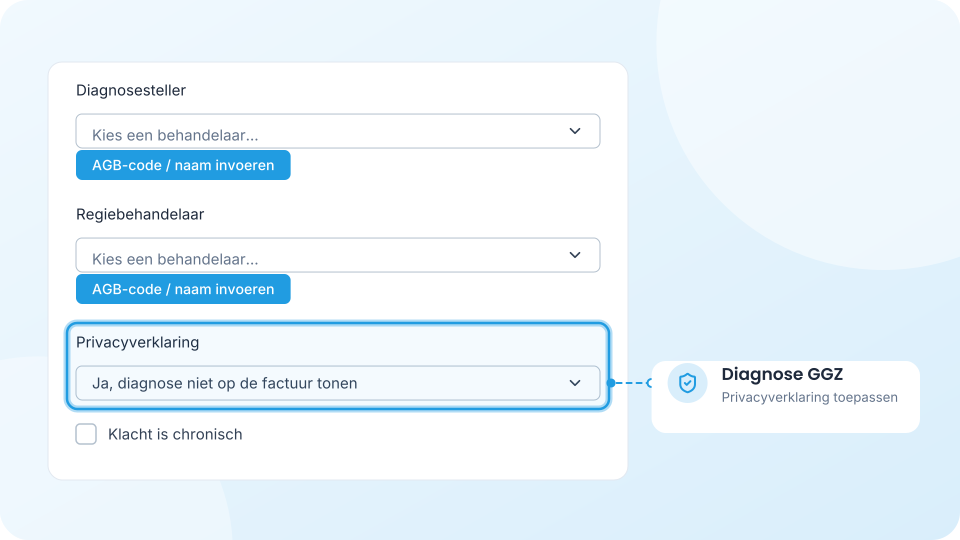
Gebruik je een diagnosecodelijst voor de ggz of de forensische zorg? Dan kies je bij Privacyverklaring of de diagnose op de factuur komt. Kies Ja, diagnose niet op de factuur tonen als de diagnose niet op de factuur mag staan. Dit veld zie je als de klacht een zorgtrajectnummer heeft. Lees meer in Diagnosecodelijst GGZ & Zorgprestatiemodel.
Rapportages per klacht bekijken
- Klik in het cliëntdossier op het onderdeel Klachten.
- Klik bij de klacht op het pijltje naast Tonen en kies Rapportages.
Je ziet de rapportages van de consulten die bij deze klacht horen. Lees meer over deze tijdlijn in Het invoeren van een notitie of een rapportage.
Klachtscore per klacht bijhouden
Met de meting Klachtscore houd je de score per klacht bij. Zo volg je hoe de klacht verloopt tijdens de behandeling.
- Zorg dat de meting Klachtscore aan staat. Ga naar Instellingen > Dossier > Cliëntinstellingen en klik op Metingen. Staat Klachtscore nog niet bij Actieve metingen? Kies hem dan in de keuzelijst.
- Open een cliëntdossier en voeg de klacht toe, zoals hierboven beschreven.
- Klik in het cliëntdossier op het tabblad Metingen en daarna op Klachtscore.
- Klik op Klachtscore toevoegen.
- Kies bij Klacht de klacht en vul de score in.
- Klik op Opslaan.

Klachtscore per klacht bekijken
- Klik in het cliëntdossier op het onderdeel Klachten.
- Klik bij de klacht op Tonen.
- In het blok Klachtscore zie je de metingen van deze klacht. Klik op Grafiek om ze als grafiek te bekijken.

Klachtstatistieken bekijken
Ga in het linkermenu naar Statistieken > Klachten. Bij Klachten behandeld zie je per klacht het aantal klachten en consulten. Bij Afgeronde klachten zie je ook het gemiddelde aantal consulten en de gemiddelde verandering in klachtscore.