Profiel voor MijnTherapeut instellen
Maak je profiel op MijnTherapeut.nl aan, zodat potentiële cliënten je vinden en direct een gratis kennismaking plannen. Met voorwaarden en alle stappen.
MijnTherapeut Profiel niet zichtbaar niet gevonden planbaar kruisje oranje rondje Aandacht vereist afspraaktype voor 1e afspraak eerste afspraak roosterblok verkeerde locatie organisatie beroepsvereniging kwaliteitscontrole lidnummer slaat niet op vermelding verwijderen aanmelden activeren AI profieltekst genereren profieltekst laten schrijven Engels Engelse profieltekst vertalen
MijnTherapeutLaatst bijgewerkt:
Met een profiel op MijnTherapeut.nl word je vindbaar voor potentiële cliënten. Zij kunnen dan direct een gratis kennismaking bij je inplannen. Hieronder lees je hoe je je profiel aanmaakt.
Voorwaarden om op MijnTherapeut vermeld te worden
- Je gebruikt online afspraken plannen, zodat bezoekers van MijnTherapeut direct een gratis kennismaking (fysiek, telefonisch of online) kunnen plannen.
- Je hebt een actief abonnement op MijnDiAd. Tijdens de proefperiode ben je pas zichtbaar als je SEPA-incasso hebt geactiveerd.
- Het profiel is persoonlijk. Gebruik je eigen naam en een profielfoto van jezelf (geen bedrijfslogo).
Voldoe je aan deze voorwaarden? Ga dan verder met de stappen hieronder.
Therapeuten die zijn aangesloten bij een organisatie die kwaliteitseisen stelt, krijgen een vinkje achter hun naam. Bezoekers zien dit vinkje bij de zoekresultaten.
Online planner instellen
Potentiële cliënten moeten direct een afspraak kunnen plannen. Zet daarom de online planner aan en zorg dat er een gratis kennismaking als afspraaktype beschikbaar is.
Gebruik je online afspraken plannen nog niet? Volg dan de stappen in Online afspraken plannen instellen. Wil je de online planner alleen voor MijnTherapeut gebruiken? Dan kun je de stap over het toevoegen aan je website overslaan.
Gebruik je de online planner al? Dan kun je deze stap overslaan.
Wil je geen online planner gebruiken? Zet dan de wachtlijst aan. Je bent dan wel zichtbaar op MijnTherapeut, maar je wordt niet getoond in de top 5 suggesties voor cliënten. Zonder online planner en zonder wachtlijst is je profiel niet zichtbaar.
MijnTherapeut aanzetten
Alleen de hoofdgebruiker van de praktijk kan MijnTherapeut aanzetten.
- Ga naar Instellingen > Algemeen > MijnTherapeut.
- Vink Toon [praktijknaam] op MijnTherapeut aan.
Daarna zie je de onderdelen Praktijkgegevens, Praktijklocaties en Therapeuten. Staat er bij een onderdeel een oranje label Aandacht vereist? Dan ontbreekt daar nog iets.
Ben je behandelaar of waarnemer, maar geen hoofdgebruiker? Dan vind je je eigen profiel in het linkermenu bij MijnTherapeut, zodra de hoofdgebruiker MijnTherapeut heeft aangezet.
Praktijkgegevens instellen
Ga naar Instellingen > Algemeen > MijnTherapeut en klik op Praktijkgegevens. Hier kun je:
- de praktijkgegevens wijzigen via Wijzig bedrijfsgegevens;
- de algemene openingstijden aanpassen via Wijzig openingstijden;
- het praktijklogo toevoegen bij Praktijklogo.
Praktijklocaties instellen
Ga naar Instellingen > Algemeen > MijnTherapeut en klik op Praktijklocaties. Per locatie kun je:
- de locatiegegevens wijzigen via Wijzig locatiegegevens;
- afwijkende openingstijden instellen via Wijzig openingstijden;
- met Toon op MijnTherapeut aangeven of de locatie op MijnTherapeut staat;
- met Rolstoeltoegankelijk aangeven of de locatie rolstoeltoegankelijk is.
Therapeutprofiel instellen
Nu maak je je eigen profiel aan. Cliënten vullen op MijnTherapeut een korte vragenlijst in en worden op basis daarvan aan een therapeut gekoppeld. Hoe completer je profiel, hoe beter je gevonden wordt.
-
Ga naar Instellingen > Algemeen > MijnTherapeut en klik op Therapeuten.

-
Klik bij je naam op Toon op MijnTherapeut.
-
Vul je profiel in. Vul zoveel mogelijk in op de tabbladen Algemeen, Profiel en Organisaties.

-
Klik op Opslaan.
Bij je naam staat nu een lijstje met Profielfoto, Specialisme, Profieltekst, Planbaar en Organisatie. Een groen vinkje betekent dat dit onderdeel in orde is. Staat er een rood kruisje? Klik dan op Wijzig profiel en vul de ontbrekende gegevens aan.

Een oranje rondje bij Organisatie betekent dat je (nog) geen lid bent van een organisatie met kwaliteitscontrole. Je profiel is dan wel zichtbaar.
Overal een groen vinkje? Zoek jezelf op via mijntherapeut.nl om te zien hoe je profiel eruitziet. Wijzigingen kunnen een paar minuten nodig hebben voordat ze zichtbaar zijn.
Lees ook de tips om alles uit je MijnTherapeut-profiel te halen. Meer tips voor een profiel dat opvalt, vind je in het blog Zo maak je een sterk MijnTherapeut-profiel: 8 praktische tips.
Profieltekst laten maken met AI
Weet je niet goed wat je in je profieltekst zet? Laat MijnDiAd dan een voorstel maken op basis van de teksten op je website.
- Open je profiel en klik op het tabblad Profiel.
- Klik onder de Profieltekst op Genereer profieltekst met AI.
- Lees de melding. Ga je akkoord? Vul dan het adres van je website in. Staat er een websiteadres bij je bedrijfsgegevens, dan is dat al ingevuld.
- Klik op Profieltekst genereren. Je ziet nu de voorgestelde tekst.
- Klik op Gebruik tekst.
- Lees de tekst goed na en pas hem aan zodat hij bij jou past.
- Klik op Opslaan.
Gebruik tekst vervangt de profieltekst die er al stond. Zijn Ondertitel, Samenvatting en Uitgelichte zin nog leeg? Dan vult MijnDiAd die ook in.
Engelse profieltekst
Naast de Nederlandse profieltekst kun je ook een Engelse profieltekst invullen.
- Klik in je profiel op het tabblad Profiel rechtsboven op English.
- Vul de Engelse teksten in. Je kunt ook onder Profile text op Vertaal vanuit Nederlandse profieltekst klikken. MijnDiAd vertaalt dan je Nederlandse profieltekst, ondertitel, samenvatting en uitgelichte zin naar het Engels. Engelse teksten die er al stonden, worden daarbij vervangen.
- Klik op Opslaan.
Werkt het niet?
Bij Planbaar staat een rood kruisje
Een profiel is planbaar als cliënten via de online planner een eerste afspraak bij je kunnen plannen. Controleer deze punten:
- De online planner staat aan. Dat zie je bij Instellingen > Agenda > Online plannen & verzetten > Online afspraken plannen: Cliënten online afspraken laten plannen is aangevinkt.
- In je profiel is bij Afspraaktype voor 1e afspraak een gratis kennismaking gekozen. Lees hoe in Gratis kennismakingsgesprek op MijnTherapeut.
- Bij dat afspraaktype staat Online te plannen aan, op het tabblad Online plannen.
- Je staat bij een locatie die op MijnTherapeut staat aangevinkt bij Gebruikers werkzaam op de locatie. En het afspraaktype is bij die locatie aangevinkt. Dit stel je in bij Instellingen > Agenda > Praktijk- en privéagenda > Locaties.
- Er is een roosterblok voor jou op die locatie waarin het afspraaktype gepland mag worden. Lees hoe in Online afspraken plannen instellen.
- Er is in dat roosterblok nog echt een vrij moment, binnen de periode waarin cliënten vooruit mogen plannen.
Zie je bij een locatie de melding Plannen op deze locatie bij [naam] is niet mogelijk.? Dan staat de behandelaar niet bij die locatie of heeft hij of zij daar geen roosterblok in de toekomst.

Wil je geen online planner gebruiken? Zet dan de wachtlijst aan. Bij Planbaar staat dan een oranje rondje. Je bent dan wel zichtbaar, maar niet in de top 5 suggesties voor cliënten.
Ik kan geen afspraaktype kiezen bij Afspraaktype voor 1e afspraak
Je kunt alleen een gratis afspraaktype kiezen dat in een van je roosterblokken gepland mag worden. Gratis betekent: Factureer via staat op Niet factureren - Gratis afspraak, of de prijs is € 0. Een afspraaktype met Op een andere manier factureren kun je niet kiezen. Andere afspraaktypes zie je wel in de lijst, maar je kunt ze niet aanklikken.

Zie je de melding Als je geen afspraaktype kunt selecteren, voeg dan eerst een roosterblok of gratis afspraaktype toe.? Maak dan eerst een gratis afspraaktype aan en zet het in een roosterblok.
Mijn profiel slaat niet op
Je kunt pas opslaan als alle verplichte velden zijn ingevuld. Kijk op alle tabbladen of deze velden gevuld zijn:
- Algemeen: profielfoto, Geslacht, Klachten, Behandelmethodes, Specialisme, Behandelvormen, Behandellocatie(s) en, als de wachtlijst uit staat, Afspraaktype voor 1e afspraak.
- Profiel: de Nederlandse Profieltekst.
- Organisaties: bij elke toegevoegde organisatie het lidnummer.
Bij Organisatie staat een oranje rondje
Je bent nog niet aangesloten bij een organisatie met kwaliteitscontrole, of je hebt het lidnummer nog niet ingevuld. Je profiel is wel zichtbaar. Op het tabblad Organisaties zie je bij elke organisatie of er Kwaliteitscontrole is.
Staat je beroepsvereniging niet in de lijst? Zelf een organisatie toevoegen kan niet. Klik op het tabblad Organisaties op de lijst met organisaties met kwaliteitscontrole en daarna op Mis je jouw organisatie? Klik hier om ons te mailen. We bekijken dan of we de organisatie kunnen toevoegen.
Mijn profiel is niet zichtbaar op MijnTherapeut
- Zit je nog in je proefperiode? Dan word je pas zichtbaar als je abonnement is gestart of als je SEPA-incasso hebt geactiveerd.
- Staat er bij je profiel een rood kruisje? Vul dan eerst de ontbrekende gegevens aan. Een profielfoto, specialisme, profieltekst en planbaar (of de wachtlijst) zijn verplicht.
- Staat er minimaal één locatie op Toon op MijnTherapeut waar jij werkt?
Mijn profiel staat bij de verkeerde locatie
Op MijnTherapeut sta je bij elke locatie met Toon op MijnTherapeut waar je bij Gebruikers werkzaam op de locatie staat aangevinkt. Haal het vinkje weg bij locaties waar je niet werkt.
Is het adres van de locatie niet volledig ingevuld? Dan gebruikt MijnDiAd het bedrijfsadres. Je ziet dan Bedrijfsadres gebruikt omdat het locatieadres niet volledig is ingevuld. Vul het adres van de locatie aan via Wijzig locatiegegevens.
Ik kan de facturatie van mijn kennismakingsafspraak niet wijzigen
Een afspraaktype dat als eerste afspraak op MijnTherapeut staat, kun je niet op betaald zetten. Kies in je MijnTherapeut-profiel eerst een ander afspraaktype bij Afspraaktype voor 1e afspraak. Daarna kun je de facturatie aanpassen.
Veelgestelde vragen
Hoe haal ik mijn vermelding van MijnTherapeut?
Wil je de hele praktijk van MijnTherapeut halen? Zet dan bij Instellingen > Algemeen > MijnTherapeut het vinkje bij Toon [praktijknaam] op MijnTherapeut uit. Het gekozen Afspraaktype voor 1e afspraak wordt dan bij alle therapeuten leeggemaakt. Zet je MijnTherapeut later weer aan? Kies dat afspraaktype dan opnieuw.
Wil je alleen één therapeut of locatie weghalen? Zet dan bij die therapeut of locatie Toon op MijnTherapeut uit.
Hoe zie ik hoe mijn profiel eruitziet?
Klik in je profiel op het tabblad Profiel op Toon voorbeeld. Je kunt jezelf ook opzoeken op mijntherapeut.nl.
Mijn klacht, behandelmethode of specialisme staat er niet bij
Je kiest klachten en behandelmethodes uit een vaste lijst. Bij Specialisme kies je maximaal zes onderwerpen uit de klachten en behandelmethodes die je hebt gekozen. Kies daarom eerst je klachten en behandelmethodes. Mis je iets in de lijst? Neem contact op met support. We bekijken dan of we het kunnen toevoegen.
Kan ik de volgorde van de therapeuten aanpassen?
Nee. In MijnDiAd staan de therapeuten op alfabetische volgorde en kun je de volgorde niet instellen.
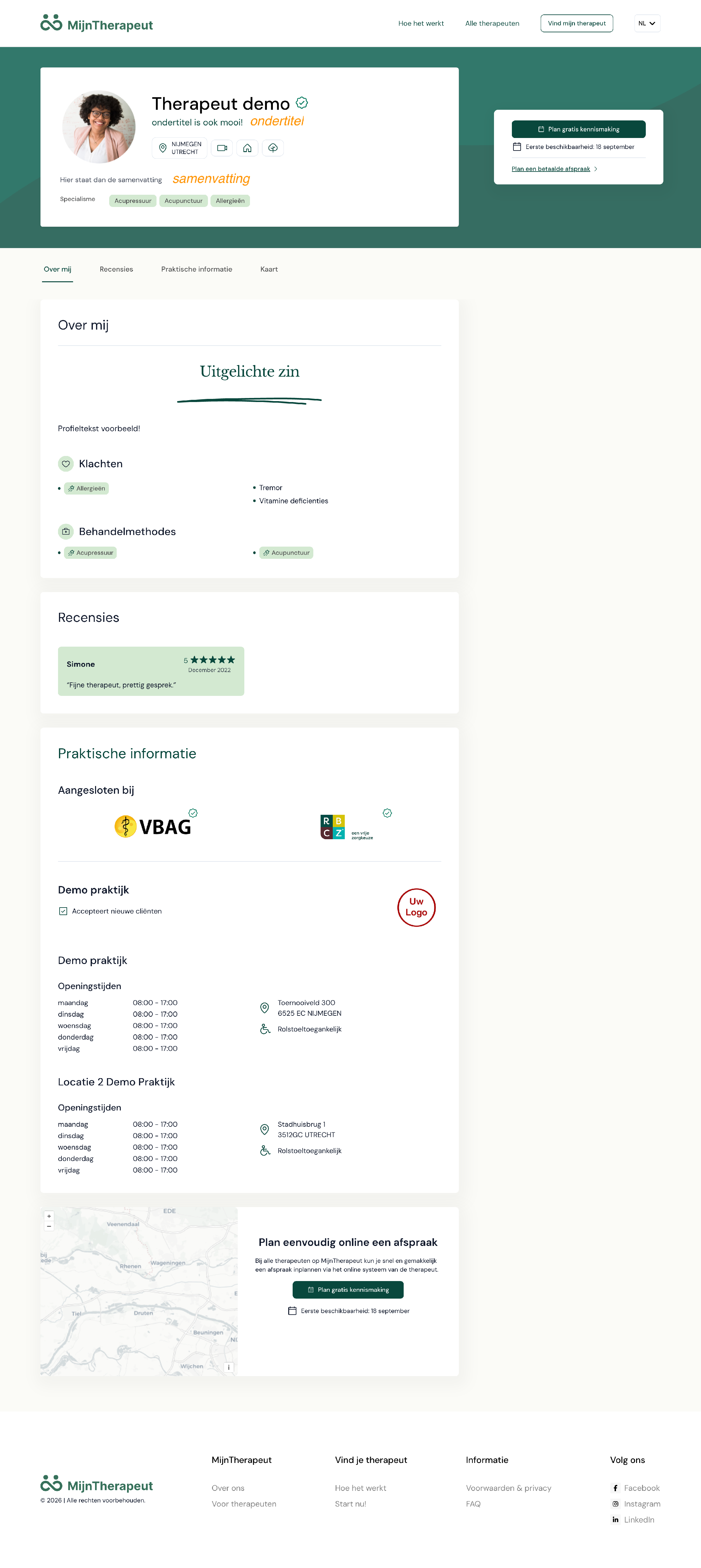
Voorbeeld
Zo ziet een profiel eruit op MijnTherapeut.nl. De rode labels laten zien waar de teksten uit je profiel terechtkomen.